腾讯云账号购买: GPU 服务器一键部署 Stable Diffusion 与 DeepSeek 实操指南

对于很多想玩 AI 绘画和本地大语言模型的朋友来说,最头疼的莫过于环境配置。配环境时遇到 CUDA 版本冲突、PyTorch 依赖报错、模型下载中断等问题,足以劝退 90% 的新手。
那么,有没有一种方法能让我们避开这些底层的繁琐细节,实现“即开即用”?
答案是肯定的。使用腾讯云的 GPU 云服务器(HAI 或 GN 系列),配合预设的应用镜像或 Docker 容器,最快只需几分钟就能搭建好属于你自己的 Stable Diffusion(AI 绘图) 或 DeepSeek(大语言模型) 专属私有服务。
本文将手把手带你完成全流程部署,保证新手也能跟着做成功。
一、 准备工作:服务器选型与基础设施配置
在开始前,你需要准备好基础设施。部署 AI 模型对计算资源(尤其是显存)有硬性要求:
- Stable Diffusion(SD WebUI / ComfyUI):建议显存 $\ge 8\text{GB}$(如 NVIDIA T4 或 V100/A10),内存 $16\text{GB}$ 以上。
- DeepSeek 蒸馏版(7B/14B):建议显存 $\ge 16\text{GB}$;若想运行大参数版本,则需要配置更高的 GPU 实例。
1. 账号与权限设置
如果你还没有云端环境,需要先完成账户注册与实名认证。对于企业团队或需要批量采购的企业用户,建议通过正规渠道进行腾讯云账号购买与开通,以便获取更好的架构咨询支持与专属优惠折扣。
2. 创建 GPU 实例
- 登录腾讯云控制台,进入 GPU 云服务器 或 高性能应用服务 (HAI) 页面。
- 选择地域(建议选择离你最近的节点,如广州、上海、北京)。
- 关键配置: 操作系统/镜像:直接选择内置 Ubuntu 20.04/22.04 + NVIDIA CUDA 11.8/12.x 的基础镜像,或者直接选择预装了 AI 环境的应用镜像。 网络与安全组:开放需要用到的端口(如 SD 的 7860 端口、Ollama/DeepSeek 的 11434 或 8080 端口)。
二、 场景一:一键部署 Stable Diffusion(AI 绘图)
如果你想拥有一台随随时调用的 AI 画室,可以按以下步骤操作:
方法 1:使用预装镜像(最快,适合纯新手)
在腾讯云创建 HAI 实例时,直接在应用模板中勾选 Stable Diffusion WebUI。
部署完成后,控制台会自动生成一个访问链接,点击即可进入 WebUI 界面,连命令行都不用敲。
方法 2:基于 Docker 容器部署(推荐,灵活可控)
如果你选的是标准的 Linux GPU 实例,推荐用 Docker 极速拉起环境:
# 1. 挂载显卡驱动并运行 SD 容器
docker run -d --gpus all \
-p 7860:7860 \
-v /data/sd-models:/app/models \
--name sd-webui \
yanmitsu/sd-webui:latest
小贴士:模型文件通常较大,建议单独购买一块云硬盘挂载到 /data 目录,方便存放各种 Checkpoint(如 SD 1.5、SDXL、ControlNet)和 Lora 模型,防止系统盘撑爆。
设置完毕后,在浏览器访问 http://你的服务器IP:7860 即可开始创作。
三、 场景二:一键部署 DeepSeek 私有大模型
DeepSeek 是目前开源大模型中的佼佼者。将 DeepSeek 部署在腾讯云 GPU 服务器上,可以保证数据隐私,还能通过 API 接入你自己的业务系统。
这里我们推荐使用 Ollama + Open-WebUI 的组合,打造类似 ChatGPT 的交互界面。
步骤 1:安装 Ollama 并拉取 DeepSeek
登录服务器后,执行官方一键安装脚本:
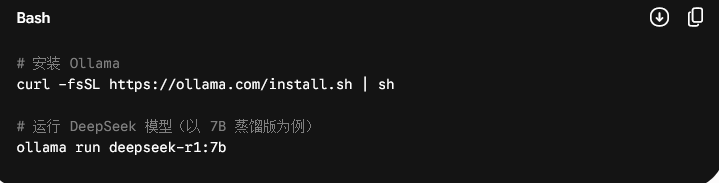
系统会自动下载并加载模型。此时在终端里就已经可以和 DeepSeek 进行对话了!
步骤 2:部署 Open-WebUI 可视化界面
终端对话不够直观,我们用 Docker 拉起一个漂亮的 Web 界面:
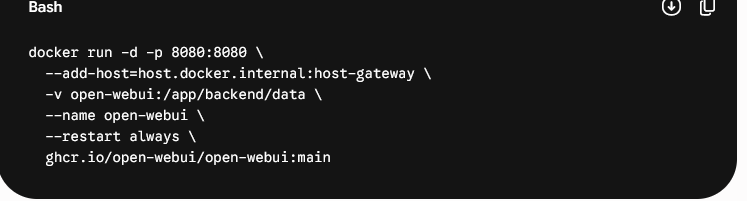
部署完成后,打开浏览器访问 http://你的服务器IP:8080,注册管理员账号后,选择刚刚下载好的 deepseek-r1:7b,即可享受极速且完全私密的 AI 问答体验!
四、 常见踩坑点与性能优化提示
- 显存溢出(OOM)SD 优化:启动参数加上 --medvram 或 --lowvram,可以用少量性能损失换取显存占用的大幅降低。 help.aliyun.comDeepSeek 优化:根据 GPU 显存选择量化版本(如 Q4_K_M),不要盲目追求高参数版本。 阿里云文档
- 带宽限制导致模型下载慢 阿里云文档腾讯云按量计费模式下,建议把公网带宽峰值拉到 100Mbps 以上。因为是按流量结算,大带宽能让你几分钟内下载完数十 GB 的模型,用完后再调低或关机,性价比极高。
- 数据持久化与安全记得在安全组中对端口设置 IP 访问白名单,或者配置 Basic Auth 密码认证,防止你的私有 GPU 被他人扫描并盗用算力。
总结
利用腾讯云 GPU 云服务器的算力优势,配合 Docker 和现成镜像,无论是一键生成图片还是搭建本地大模型知识库,都已经变得触手可及。
对于有批量部署需求、需要灵活打通私有云架构的企业,建议提前做好资源规划,找准合规的腾讯云账号购买与服务支持渠道,在降低算力成本的同时确保运维效率。现在就打开控制台,动手搭建你的第一个 AI 服务器吧!
