阿里云账号代充值:阿里云无影云电脑创建使用指南!!

这两年“云电脑”的概念挺火,简单来说,就是把电脑的主机搬到了云端,你手里的手机、平板、破旧笔记本甚至是一个巴掌大的卡片终端,都只是一个“显示器”。
阿里云账号代充值!在众多产品里,阿里云的无影云电脑(以前叫无影云桌面)算是生态和体验做得比较成熟的一个。无论是拿它来移动办公、挂机跑脚本,还是给公司员工批量配置开发环境,无影都能派上用场。
不过,第一次进阿里云控制台的人,面对满屏幕的专业术语(什么工作区、精品镜像、安全策略),很容易直接抓瞎。今天这篇教程不聊虚的概念,直接上干货,手把手带你从零开始创建、配置并用上属于你的无影云电脑。
第一阶段:选型避坑(买前必看)
无影云电脑主要分两个版本:个人版和企业版。
- 个人版(图省事、个人娱乐办公选这个):开箱即用,管理界面极其简单。你不需要懂任何网络配置,就像买手机一样,挑好配置、付了钱,登录客户端就能用。互联网账号(支付宝/淘宝/手机号)直接登录。
- 企业版(团队协作、安全管控、复杂网络选这个):功能极其强大。它支持统一管理员工账号(可以限制员工不能插U盘、不能看某些网站)、支持内网互通。哪怕你只是一个人用,如果你想把云电脑和自己已有的阿里云服务器(ECS)打通私网,也必须买企业版。
大白话建议: 如果你只是想弄个临时干净的系统挂软件、移动办公,直接买个人版。如果你需要和公司的服务器联动,或者需要精细管理数据权限,选企业版。
下面我们以灵活性更高、概念相对复杂的企业版为例进行全流程教学,学会了企业版,个人版闭着眼睛都会用。
第二阶段:开通与创建全步骤(5分钟)
1. 新建工作区(Workspace)
在企业版里,“工作区”是云电脑的亲爹,任何云电脑都必须属于某个工作区。它决定了你的电脑在哪个地域、用什么网络。
- 登录阿里云控制台,搜索并进入 无影云电脑(企业版)。
- 左侧导航栏点击 安全办公网络(原工作区),然后点击 创建办公网络。
- 关键参数配置:地域: 选离你物理距离最近的地方(比如你在上海就选华东2),延迟越低,鼠标跟手感越好。阿里云账号代充值!类型: 选 高级办公网络(系统自动帮你搞定私网 IP 划分,省心)。计费方式: 默认是免费的,工作区本身不收钱,只有里面的云电脑收钱。
- 点击确定,等待 1 分钟,状态变成“正常”即可。
2. 创建用户(User)
企业版不能直接用阿里云主账号登电脑,你必须给电脑分配一个“使用者”账号。
- 左侧导航栏点击 用户管理 -> 创建用户。
- 填写用户名(比如 zhangsan)、手机号或邮箱。
- 权限保持默认,点击确定。这个用户名就是以后你登录客户端的凭证。
3. 正式购买与创建云电脑
有了工作区和用户,终于可以组装电脑了。
- 左侧导航栏点击 云电脑管理 -> 云电脑,点击 创建云电脑。
- 选择刚创建的办公网络(工作区)。
- 配置规格选择:普通办公(2核4G / 4核8G): 看看网页、搞搞 Office、写写轻量代码。专业/高配(8核16G以上): 跑大型编译、多开脚本。GPU型: 剪视频、跑 3D 渲染或者简单的 AI 炼丹选这个。
- 镜像选择(操作系统):Windows Server(带桌面体验):最符合大部分人习惯,干啥都方便。Ubuntu / Alibaba Cloud Linux:适合纯开发环境。
- 公网带宽(核心省钱点):云电脑默认是不能上外网的!如果你需要让这台电脑能下载软件、看网页,必须勾选 开通互联网访问。如果是个人临时用,选 按流量计费,带宽拉到最高(比如 10Mbps-50Mbps),用多少花多少,速度还快。如果是长期挂机下载,选 按固定带宽。
- 分配用户: 在“关联用户”列表里,勾选你刚刚创建的那个用户(如 zhangsan)。
- 点击下单并支付。回到控制台,你会看到云电脑处于“创建中”,大约 3-5 分钟,状态会变为“运行中”。
第三阶段:连接与首次使用(3分钟)
阿里云账号代充值!电脑在云端开机了,我们怎么进去?无影提供了全平台客户端。
1. 下载客户端
去无影官网下载对应你当前设备的客户端。它支持 Windows、macOS、iOS、Android,甚至直接用浏览器网页版也能登。
2. 首次登录激活
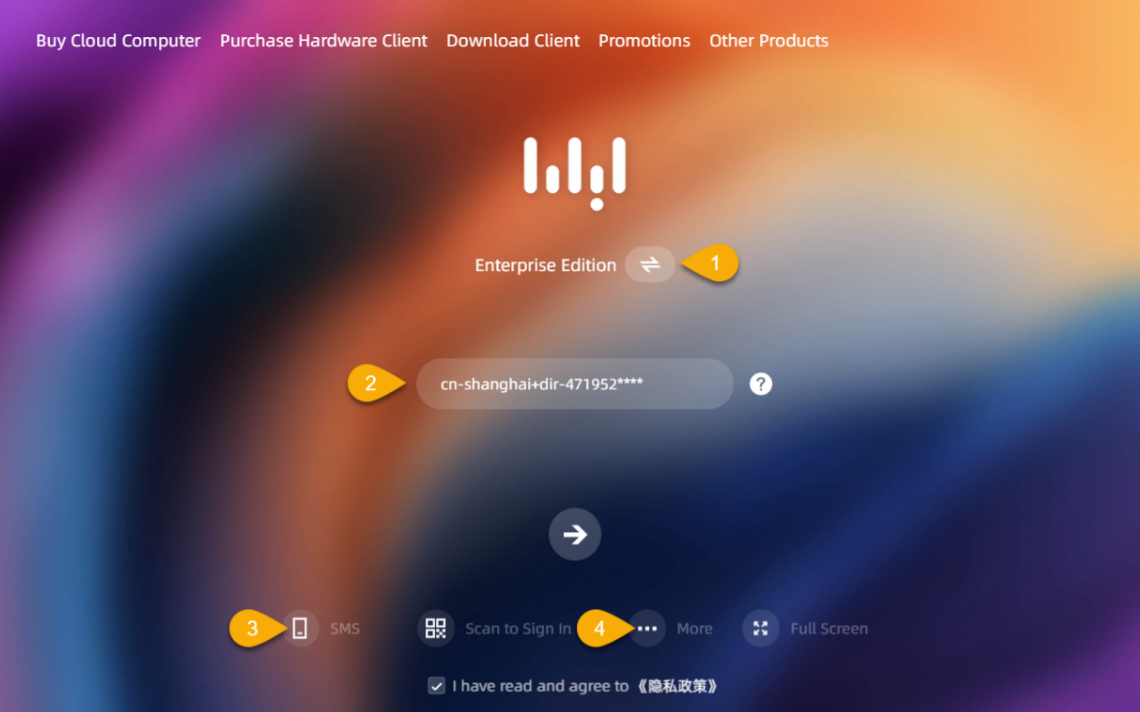
打开客户端,你会看到上图所示的界面:
- 切换到 企业版。
- 输入 办公网络 ID(工作区 ID)。这个 ID 可以在阿里云控制台的“安全办公网络”页面直接复制,通常是一串类似 cn-shanghai+dir-xxxx 的字符串。
- 点击下一步,输入你刚才创建的用户名(如 zhangsan)。
- 首次登录,系统会往你填写的手机/邮箱发送一个重置密码的链接或验证码,进去设置好你自己的登录密码。
3. 开机
登录成功后,你会看到一张卡片,上面写着你的云电脑名字(比如“Windows 11 办公电脑”)。点击卡片上的 连接 按钮。
瞬间,一个全新的桌面就会全屏铺开。恭喜你,你已经坐在云电脑面前了。
第四阶段:进阶配置与避坑指南
进到系统后,有几个硬骨头需要啃,也是很多人经常踩坑的地方。
1. 解决卡顿与画质模糊
无影的丝滑程度完全取决于你的本地网速。如果觉得鼠标飘、或者画面糊:
- 鼠标移到云电脑屏幕顶部的悬浮工具栏。
- 找到 设置 -> 显示/性能。
- 画质优先: 适合静止看图、做设计。
- 流畅优先(推荐): 会根据你的网速自动动态调整码率。
- 如果你本地用的是 Wi-Fi,尽量连 5G 频段,2.4G Wi-Fi 严重的信道干扰会导致云电脑频繁丢包卡顿。
2. 本地与云电脑怎么传文件?
无影默认开启了剪贴板和文件传输共享。
- 方法A: 直接在本地电脑复制一个文件(Ctrl+C),鼠标点进云电脑桌面,直接粘贴(Ctrl+V)。
- 方法B: 悬浮工具栏里有一个 悬浮球/文件传输 功能,点开可以直接上传本地文件到云端的指定目录。
- 注意:如果发现无法复制粘贴,说明企业版的“策略”里默认禁用了。你需要回阿里云控制台,在“策略管理”里把“剪贴板”和“本地磁盘映射”改成“双向允许”。
3. 省钱大招:自动休眠与定时关机
云电脑如果是按量付费(按小时扣钱)的,不用的时候一定要关机,否则账户里的余额会像流水一样人间蒸发。
- 在阿里云控制台,找到 策略管理,新建或修改策略。
- 找到 定时任务 / 自动关机。
- 强烈建议配置:“断开连接后 15 分钟自动关机”。也就是说,当你直接叉掉客户端时,云电脑会自动在 15 分钟后转为关机状态,停止计费。
总结
无影云电脑的逻辑可以总结为:先拉网(工作区),再开号(用户),最后买电脑(关联分配)。
对于企业来说,它最大的价值在于资产安全——员工在云电脑里干任何事,数据都带不走;对于个人来说,它是一个随时随地、只要有网就能无缝衔接的“口袋主机”。按照这篇指南配置好自动关机策略后,你就可以放心地去折腾属于你的第一台云端高性能怪兽了。阿里云账号代充值!
