2026年腾讯云免费 SSL 证书申请新规与 Nginx/Apache 一键部署指南

2024年中开始,全球主流 CA 机构(如 TrustAsia 等)对免费证书的策略进行了大调整,腾讯云也全面同步了这一新规。如果你还在用旧教程,或者以为免费证书能管一年,那绝对会踩坑。
本文不聊虚的,直接带你吃透 2026 年最新规则,并手把手教你把证书布置到 Nginx 和 Apache 服务器上。
核心变化:2026年免费 SSL 证书新规避坑指南
在动手前,必须先搞懂现在的规则,否则你的网站随时可能因为证书过期而“瘫痪”。
- 有效期全面缩短至 3 个月(90天):过去那种“一年一换”的红利彻底结束了。现在无论是新申请还是续期,单张免费证书的有效期只有 90 天。这意味着,一年内你至少需要操作 4 次证书更新。
- 账号总额度 50 张:不论个人还是企业账号,免费证书的上限额度调整为了 50 张。
- 取消域名绑定限制:好消息是,新规取消了“同一个主域名最多申请 20 张”的限制,现在你可以为任意子域名申请免费证书,不再受主域名额度束缚。
生存建议:由于 90 天的有效期极短,强烈建议在申请时勾选“自动续期”服务(如果云厂商控制台支持),或者在服务器端配置自动化更新脚本(如 Certbot),否则手动维护会让人抓狂。
第一阶段:腾讯云免费 SSL 证书申请
- 登录腾讯云控制台,在顶部搜索栏输入 “SSL 证书” 并进入。
- 点击 “申请免费证书”(通常在快捷入口或证书列表上方)。
- 填写申请表单:证书绑定域名:输入你的具体域名,例如 [www.yourdomain.com] (https://www.yourdomain.com) 或根域名 yourdomain.com(注意:免费证书是单域名证书,不支持 *.yourdomain.com 这种泛域名)。
- 域名验证方式:首选 “自动DNS验证”。如果你的域名就在当前的腾讯云账号下托管,系统会自动帮你添加解析记录,几分钟就能自动签发,无需人工干预。
- 提交申请后,耐心等待 5~10 分钟。刷新列表,看到状态变为 “已签发”,点击右侧的 “下载”。
- 在弹出的下载页面中,根据你的服务器环境选择。我们这里分别下载 Nginx 和 Apache 的压缩包,解压到本地备用。
第二阶段:Nginx 环境一键部署 HTTPS
解压下载的 Nginx 证书压缩包,你会得到四个文件,我们只需要其中两个:yourdomain.com_bundle.crt
- (证书文件)
- yourdomain.com.key(私钥文件)
1. 上传证书
通过 SSH 工具(如 Xshell、Termius)连接服务器,在 Nginx 的配置目录下新建一个专门存放证书的文件夹:
Bash
mkdir -p /etc/nginx/ssl
将上述两个文件通过 SFTP 上传到该目录下。
2. 修改 Nginx 配置文件
找到你的网站配置文件(通常在 /etc/nginx/nginx.conf 或 /etc/nginx/conf.d/ 下的某个 .conf 文件)。
将 server 块修改或添加为以下内容:
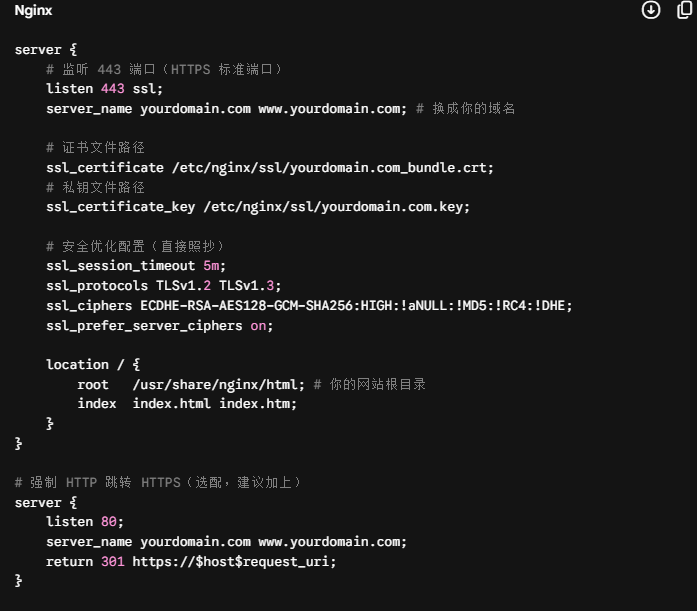
3. 测试并重启
在重载配置前,必须检查语法是否有误:
Bash
nginx -t
如果显示 syntax is ok 和 test is successful,直接让配置生效:
Bash
nginx -s reload
第三阶段:Apache 环境一键部署 HTTPS
解压 Apache 的证书压缩包,你会得到三个文件:
- yourdomain.com_bundle.crt(证书文件)
- yourdomain.com.key(私钥文件)
- yourdomain.com_chain.crt(证书链文件)
同样,在 Apache 配置目录下(如 /etc/httpd/ 或 /etc/apache2/)新建 ssl 文件夹,并将这三个文件上传进去。
1. 开启 SSL 模块
如果是 Ubuntu/Debian 系统,执行:
Bash
sudo a2enmod ssl
如果是 CentOS 系统,需要安装模块:
Bash
sudo yum install mod_ssl
2. 修改 Apache 配置文件
找到 Apache 的 SSL 配置文件(通常是 /etc/httpd/conf.d/ssl.conf 或 /etc/apache2/sites-available/default-ssl.conf),在 <VirtualHost _default_:443> 块中修改或添加以下路径:
<VirtualHost _default_:443>
DocumentRoot "/var/www/html" # 你的网站根目录
ServerName yourdomain.com:443 # 换成你的域名
# 开启 SSL
SSLEngine on
# 配置证书三要素路径
SSLCertificateFile /etc/httpd/ssl/yourdomain.com_bundle.crt
SSLCertificateKeyFile /etc/httpd/ssl/yourdomain.com.key
SSLCertificateChainFile /etc/httpd/ssl/yourdomain.com_chain.crt
# 安全协议限制
SSLProtocol all -SSLv2 -SSLv3 -TLSv1 -TLSv1.1
SSLCipherSuite HIGH:!aNULL:!MD5:!3DES
</VirtualHost>
3. 重启 Apache 服务
保存退出后,重启服务使配置生效:
- CentOS: systemctl restart httpd
- Ubuntu: systemctl restart apache2
第四阶段:上线验证与避坑检查
配置完成后,打开浏览器,直接输入 [https: //yourdomain.com] (http s://yourdomain.com)
- 检查小绿锁:如果地址栏左侧出现了一把“安全锁”图标,说明 HTTPS 部署成功。
- 检查证书信息:点击那把锁查看证书详情,你会发现它的有效期确实只有整整 90 天。
- 检查安全组/防火墙:如果页面打不开,优先去腾讯云控制台的服务器安全组里检查,看看 443 端口 是否放行。如果云端放行了依然打不开,检查服务器本地的防火墙(如 iptables 或 ufw)是否阻断了 443 端口。
由于 90 天到期后证书会自动失效,建议你在手机日历里定一个 80 天后的闹钟,或者直接考虑使用市场上成熟的自动化部署脚本(如宝塔面板的一键续签,或通过 Acme.sh 脚本托管),彻底解放双手。