云计算代理商:阿里云免费 SSL 证书申请与一键部署 HTTPS 详细教程!

每天看着自己网站浏览器的地址栏显示“不安全”三个字,不仅心里膈应,还会直接影响网站的 SEO 排名,甚至被部分浏览器直接拦截。
现在的网站,HTTPS 早已是标配。
很多人以为搞定 HTTPS(也就是 SSL 证书)很贵、很麻烦。其实,阿里云每年都会给每个账号提供免费的 SSL 证书额度,而且配合阿里云的控制台,基本可以做到“一键部署”。
今天这篇教程不聊复杂的密码学原理,只上干货。手把手带你申请免费证书、一键部署到阿里云产品,以及手动配置到自己服务器上。全流程走完,最多 10 分钟。
准备工作:你需要具备什么?
在开始之前,请确保你满足以下两个条件:
- 拥有一个阿里云账号,且该账号已经通过了实名认证。
- 拥有一个域名。如果域名在大陆境内的服务器上使用,必须已经完成 ICP 备案。
第一步:寻找并申请阿里云免费 SSL 证书
阿里云的免费证书入口藏得比较深(毕竟人家也想卖付费的),按照下面的步骤找,别点错了。
1. 找到证书购买页
- 登录阿里云控制台,在顶部搜索框输入 “数字证书管理服务”(英文简称 SSL),点击进入。
- 在左侧导航栏,点击 “SSL 证书” $\rightarrow$ “免费证书”。
- 点击页面中的 “立即购买”(或者“创建证书”)。
2. 勾选“免费额度”
在购买页面,你会看到各种几千块一年的证书。不要慌,按以下选项勾选:
- 商品类型:选择 “云盾证书资源包”。
- 资源包规格:选择 “免费证书(单个域名)”。
- 购买数量:默认会赠送你 20 个 额度(每年都会刷新),直接点击立即购买。
💰 放心: 此时订单金额显示为 0 元。直接确认支付即可,不需要掏一分钱。
3. 提交证书申请
买完资源包后,回到“免费证书”页面,你会看到有了“20”个可用证书额度。
- 点击 “创建证书”,此时列表中会出现一条“待申请”的证书记录。
- 点击该记录右侧的 “申请证书”。
- 在右侧弹出的表单中填入你的信息:
证书绑定域名:填写你的具体域名,比如 www.yourname.com 或 blog.yourname.com。
- 注意:免费证书不支持泛域名(如 *.yourname.com),一个证书只能绑定一个特定的子域名。域名验证方式:强烈建议选择 “自动DNS验证”(如果你的域名也在当前阿里云账号下,系统会自动帮你添加解析记录,省时省力)。联系人信息、算法:默认即可(算法选 RSA)。
- 点击 “下一步”,然后点击 “提交审核”。
一般情况下,因为是自动 DNS 验证,只需要等待 1~3 分钟,证书就会下发,状态变更为“已签发”。
第二步:如果你用的是阿里云云产品(一键部署)
如果你的网站托管在阿里云的 云服务器 ECS、云虚拟主机、应用高可用轻量服务器、轻量应用服务器 或者是通过 CDN、OSS、ALB(应用型负载均衡) 转发的,恭喜你,部署极其简单。
以轻量应用服务器/云虚拟主机为例:
- 在“数字证书管理服务”的“免费证书”列表中,找到你刚刚签发的证书。
- 点击右侧的 “快捷部署”。
- 在弹出的云产品列表中,选择你正在使用的服务(例如:轻量应用服务器)。
- 选择对应的服务器实例和资源,点击 “确定”。
阿里云会在后台自动把证书上传并配置到你的云产品中,你甚至不需要登录服务器。
第三步:如果是独立服务器,如何手动部署?
如果你的服务器是自己装的纯净系统,或者用的是宝塔面板、LNMP 脚本,你需要把证书下载到本地,再手动上传配置。
在证书列表右侧点击 “下载”,在弹出的服务器类型中,根据你服务器搭建的环境(Nginx、Apache、Tomcat、IIS)选择下载。国内互联网建站,90% 用的都是 Nginx。 我们以 Nginx 为例。
下载解压后,你会得到两个文件:
xxxxx.pem(证书文件)
xxxxx.key(私钥文件,千万不要泄露给别人)
场景 A:使用宝塔面板(最推荐,极简)
如果你用了宝塔面板,完全不需要动代码:
- 登录宝塔面板,点击左侧 “网站”。
- 找到你的网站,点击右侧的 “设置”。
- 在左侧菜单找到 “SSL”,选择 “其他证书” 选项卡。
- 用记事本打开你下载的 .key 文件,把内容复制到左边的“密钥(KEY)”框里。
- 用记事本打开 .pem 文件,把内容复制到右边的“证书(PEM)”框里。
- 点击 “保存”。
记得勾选右上角的 “强制HTTPS”,这样用户输入http://
也会自动跳转到安全的 https://
场景 B:原生 Nginx 手动修改代码(适合极客)
如果你是直接用 SSH 连接服务器修改 Nginx 配置,请按以下步骤操作:
1. 上传证书
在服务器的 /etc/nginx/ 目录下(或者你的 Nginx 配置目录下)创建一个叫 cert 的文件夹,把你下载的 xxxx.pem 和 xxxx.key 上传进去。
2. 修改配置文件
打开你的网站 Nginx 配置文件(如 /etc/nginx/conf.d/mywebsite.conf),将原有的 80 端口监听修改或增加 443 端口监听。
标准且安全的 Nginx 配置模板如下:
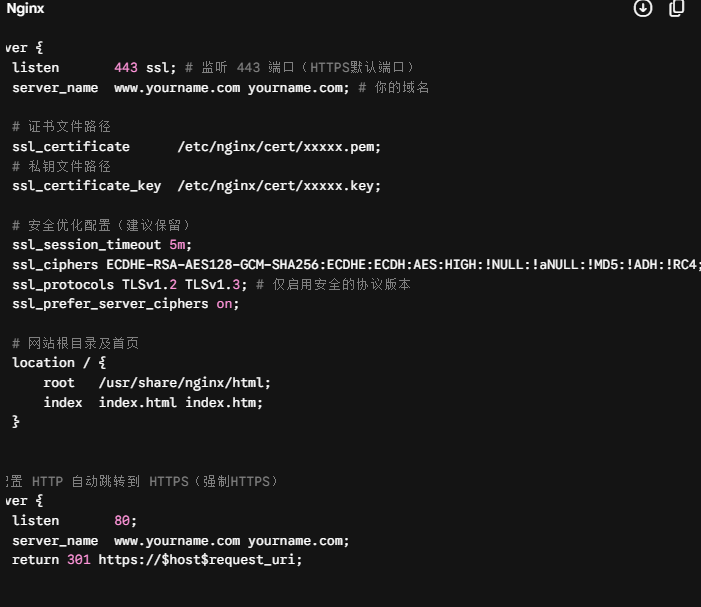
3. 测试并重启 Nginx
修改完成后,在终端执行以下命令:
Bash
# 检查 Nginx 配置文件是否有语法错误
nginx -t
如果显示 syntax is ok 和 test is successful,说明配置没问题。接着运行重载命令让配置生效:
Bash
nginx -s reload
避坑指南:部署后可能遇到的问题
如果配置完了,访问域名还是提示“不安全”或者网页打不开,通常是以下三个原因,逐一排查:
- 云服务器“安全组”没开 443 端口 这是最常见的疏忽。HTTPS 走的是 443 端口。你必须登录阿里云控制台,找到你的服务器,在“安全组规则”里添加一条“入方向”规则,放行 443 端口。如果你安装了宝塔,宝塔的“安全”菜单里也要放行 443 端口。
- 浏览器缓存作祟 有时候配置已经生效,但本地浏览器记录了旧的 HTTP 状态。按 Ctrl + F5 强制刷新,或者开一个浏览器的“无痕模式/隐身模式”再次访问试试。
- “混合内容(Mixed Content)”导致锁头不绿 如果能通过 HTTPS 访问,但地址栏的锁头是灰色的,或者提示“并非完全安全”。这意味着你的网页代码里,包含了死地址的http:// 图片、JS 脚本或 CSS 样式表。把代码里的http:// 改成https://,或者改成相对路径即可。
总结
阿里云的免费证书有效期通常为 3个月(这是全球证书颁发机构为了安全做出的新规范)。
💡 大白话提醒: 证书到期前 30 天内,阿里云会给你发短信。到时候你只需要登录控制台,重复本文第一步的“申请”动作,然后把新证书下载下来替换掉老文件(或者再次点快捷部署),重启一下 Nginx 即可。
不需要花一分钱,几分钟就能让你的网站披上安全的“防弹衣”,赶紧去试试吧!
